アプリの復元と設定の復元は別
クライアントを再入手した後、サブスクリプションのURL、サーバー認証情報、Configの内容、個人設定が戻るかどうかは、事前のバックアップや同期の状態によって異なります。
以前のデバイスの情報を削除する前に、新しいデバイスに必要な情報があることを確認してください。サブスクリプションのURLや認証情報は個人情報です。購入の問題を調べるために公開しないでください。
Shadowrocket 公式マニュアル
Appleプラットフォーム向けの有料アプリ。一度購入すれば利用可能で、販売はApp Store限定です。購入前にストアとアプリの情報を確認してください。
価格、システム要件、ユニバーサル購入の対象範囲はApp Storeの表示をご確認ください。
日本のApp StoreではShadowrocketを購入できません。検索しても見つからない場合は、検索語を変え続けるのではなく、ストアでの購入に使用するApple IDの国または地域を確認してください。App Storeに表示されるアプリ、価格、支払い方法はアカウントの地域によって異なります。デバイスの言語、現在地、ストアの地域はそれぞれ別の設定です。デバイスの言語を変更しても、アカウントが別のストアに切り替わるわけではありません。
iPhoneまたはiPadで「設定」を開き、画面上部のApple Accountをタップして「メディアと購入」に進み、「アカウントを表示」を選択します。必要に応じて認証を行い、「国または地域」を確認してください。システムによって日本語の項目名が多少異なる場合があります。デバイスに表示される名称をご確認ください。購入に使用するアカウントを確認し、設定画面上部に表示されるアカウント名だけで判断しないでください。
国または地域を変更できるかどうかは、Appleが定めるアカウント条件と審査結果によります。設定ページを開いたり、特定地域の商品リンクを表示したりしただけでは、変更が適用されたことにはなりません。このページでは通常の設定手順を説明しますが、アカウントの手続き代行や、特定地域への変更を保証するものではありません。支払い情報とアカウント情報は、ご本人が確認してください。
商品ページに現在のストアでは利用できないと表示された場合は、まずそのメッセージとアカウントの地域を照らし合わせてください。アカウントの地域が条件を満たしている場合は、App Storeが古いアカウント状態のままになっていないか、アカウント規約の確認が保留になっていないかを確認します。地域と表示内容について詳しくは、App Storeガイドのストア地域に関する項目をご覧ください。
まずストアの商品ページでアプリ情報を確認し、公式スクリーンショットで画面を照合してください。
Shadowrocket
App Storeの公式アプリアイコン
アプリ名や検索結果の表示順位だけでは、正規品かどうかを確認できません。商品詳細ページを開き、デベロッパまたは販売元がShadow Launch Technology Limitedであることを確認してください。名称は省略せず全体を照合します。一部の単語だけを見たり、検索結果の広告タイトルをデベロッパ情報と取り違えたりしないでください。
2つ目は公式アイコンです。白地に青紫の縁取りがあるロケットで、このページに掲載されている公式アイコンと一致します。アイコンは識別の手がかりですが、デベロッパとアプリIDもあわせて確認してください。名前が似ていてもデベロッパが異なる場合や、似た配色のアイコンが使われている場合は、このページの商品リンクから改めて確認してください。通称だけで購入を判断しないでください。
3つ目はアプリIDの932747118です。指定の商品リンクの末尾にはid932747118が含まれています。照合時は番号全体を確認してください。アプリ名の表記、ストアのパス、検索結果の表示形式が変わることはあっても、別の番号で代用することはできません。3項目すべてが一致したら、価格と購入確認画面を確認してください。
隣に掲載されている2枚は、デベロッパがApp Storeに登録した公式スクリーンショットです。Homeには接続画面とサーバーグループ、Add Serverには手動入力と読み込みの入口が表示されています。画面構成を説明するためのもので、接続状態を保証するものではありません。スクリーンショット内の情報は表示例なので、自分の接続設定にそのまま転記しないでください。
インストール後の画面は、システムや言語設定、アプリのアップデートによって変わる場合があります。画面の配置が異なっていても、それだけでアプリの問題とは判断できません。購入履歴に戻り、正規品を見分ける3項目を確認してください。反対に、画面が似ていてもストア上のアプリ情報確認の代わりにはなりません。
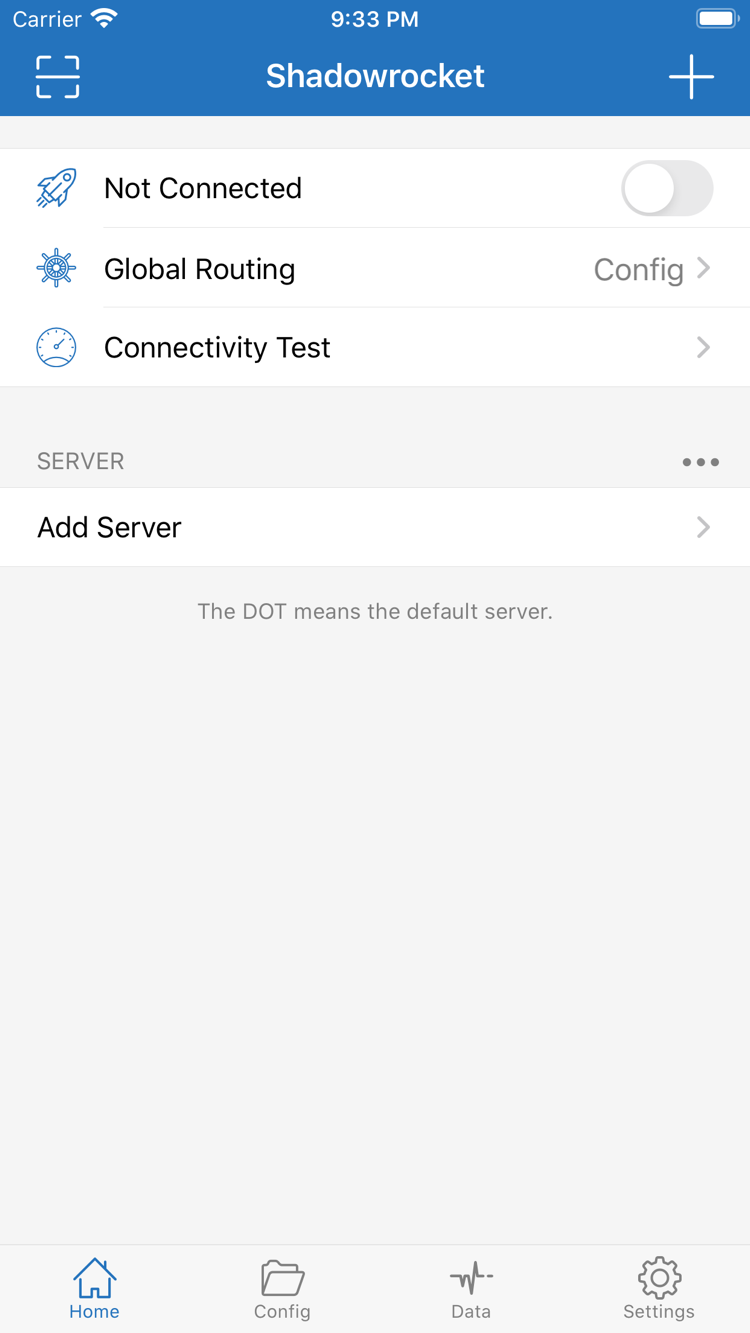
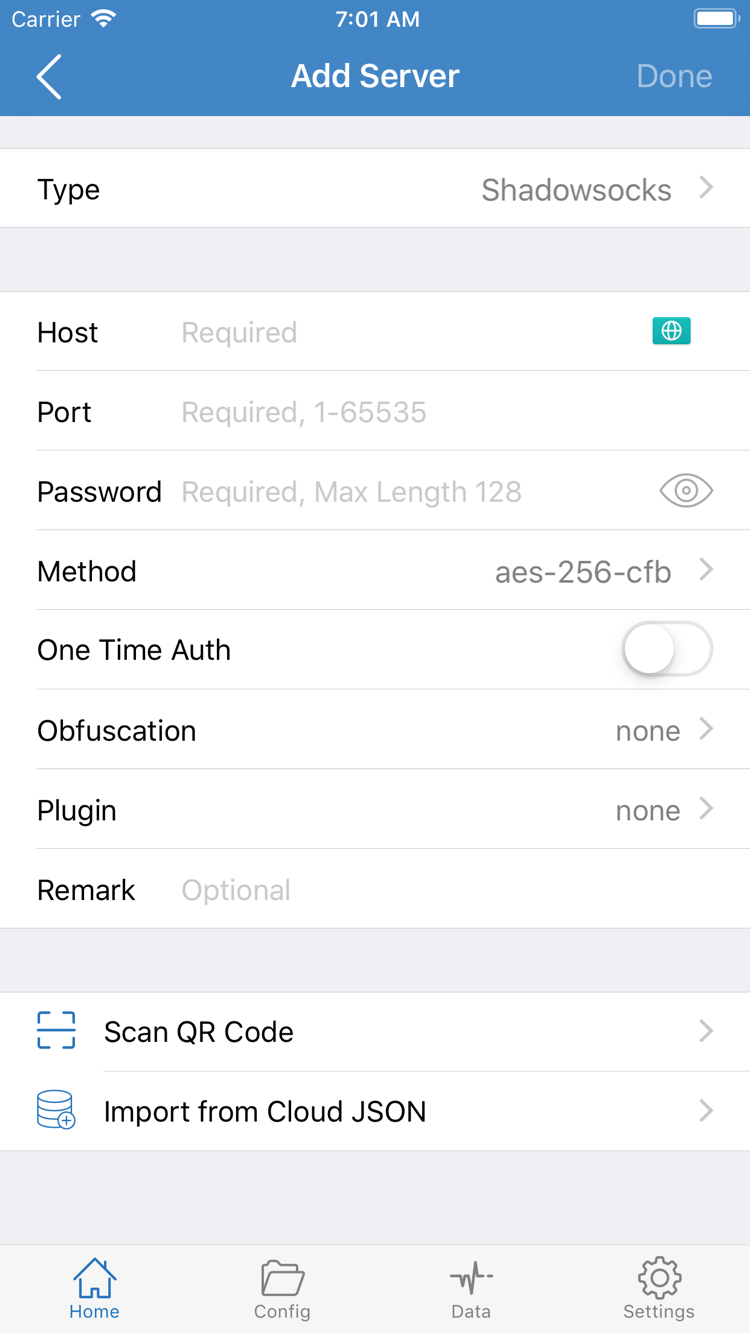
画面の照合にはスクリーンショットを使用HomeのスイッチとAdd Serverの項目は、操作を始めるための入口です。接続には、ユーザー自身が保有するサブスクリプションまたはサーバー情報の読み込みが必要です。
iPhoneのApp Storeで、確認済みのShadowrocket商品ページを開き、価格、互換性、アカウントの状態を確認してください。システム要件はApp Storeの表示をご確認ください。他の記事に記載された古い要件を現在の基準として扱わないでください。支払いを確定する前に、購入確認画面のアプリ名、支払額、Apple IDを確認し、システムの案内に従って認証を完了してください。
支払いが完了したら、App Storeでインストールが終わるまで待ち、ホーム画面またはAppライブラリからShadowrocketを開きます。ストアで処理中と表示される場合は、購入状況とネットワークを確認し、支払いを続けて繰り返さないでください。アプリが開くことと接続できることは別の段階です。インストールの完了はクライアントを利用できる状態になったことを示すだけで、使用可能なサーバー情報があることを意味しません。
初めてHomeを開くと、接続スイッチにNot Connectedと表示される場合があります。まず自分が保有するサブスクリプションまたはサーバー情報を確認し、形式に応じて読み込んでください。手動入力にはAdd Serverを使い、実際の情報に基づいてType、Host、Portと必要な認証項目を入力します。Typeによって必要な項目は異なります。入力欄を埋めるために推測で値を追加しないでください。
初めて接続を試みる際、ShadowrocketにVPN構成の追加を許可するようシステムから求められる場合があります。これはネットワーク接続構成をシステムに登録するための許可であり、App Storeでの支払いとは別です。表示されたアプリ名がインストールしたShadowrocketであることを確認してから許可するか判断し、デバイスの案内に従ってパスコードの入力または認証を行ってください。この許可によってサーバー情報が自動入力されることはありません。
以前この要求を拒否した場合は、アプリに戻って接続を再試行し、システムの確認画面が再度表示されるか確認してください。構成を削除した場合も、アプリの通常の接続手順から作成し直してください。項目の内容がわからないまま、システム設定を手動で書き換えないでください。設定アプリのVPN項目で接続構成の有無を確認できます。具体的な場所は現在のシステム画面をご確認ください。
情報を読み込んだら、Global Routingを確認します。Configは設定ルールに基づいて判定し、Proxyはプロキシ経由、Directは直接接続を選択します。スイッチがオンであること、システムにVPNアイコンが表示されること、実際にアクセスできることは、それぞれ別の状態です。接続確認と失敗時のチェック手順はクイックスタートガイドをご覧ください。
iPhoneとiPadでは、同じApple IDの購入履歴を使ってShadowrocketを入手できます。iPhoneですでに購入している場合は、iPadの「メディアと購入」で購入時のアカウントを確認し、App Storeのアカウント画面から購入済み項目を開いてアプリを探してください。デバイスが異なるからといって、すぐに再購入しないでください。購入履歴とストア上の入手状況を先に確認しましょう。
同じアカウントの購入履歴で確認できるのは、アプリを入手する権利です。2台のデバイスで接続情報が共有されるわけではありません。iPadへのインストール後、必要に応じて自分のサブスクリプション、サーバー情報、設定ファイルを読み込んでください。利用できるバックアップや同期設定がある場合は、何が含まれるか確認してから復元し、新しく作成した設定が古い情報で上書きされないようにしてください。
iPadの広い画面では、リストの幅、操作領域、ページの配置が異なります。Home、Add Server、Config、Settingsなどの名称は、チュートリアルとの照合に使えます。項目によってはナビゲーション上の位置が異なる場合があります。スクリーンショットでのボタンの位置だけでなく、機能名を手がかりに探してください。システム要件とユニバーサル購入の対象範囲はApp Storeの表示をご確認ください。
iPadに購入価格が表示される場合は、まずアカウントが一致するか確認し、元の購入が正常に完了しているか調べてください。家族がそれぞれのアカウントを使っている場合、「同じファミリーに属している」ことは「同じ購入履歴を使う」ことを意味しません。ファミリー共有の対象かどうかは、ストアページの説明とファミリー共有の購入設定を確認してください。
同じApp Storeの商品ページの互換性欄に、Mac、Apple TV、Apple Visionが記載されています。各デバイスでもApp StoreからShadowrocketの商品ページを確認して入手してください。個別のデバイスに対応しているか、システム要件、ユニバーサル購入の対象かどうかは、すべてApp Storeの表示をご確認ください。iPhoneの操作手順をそのままこれらのデバイス向けの説明として扱うことはできません。
ほかのデバイスで使う前に、互換性欄を開いて対応状況を確認し、そのデバイスのApp Storeで入手できるかを確認してください。購入資格が適用される場合でも、情報の読み込み方法、操作方法、システムの許可手順は異なることがあります。購入の問題と設定の問題を切り分けやすくするため、まず1台で基本項目を確認してから、デバイスごとに進めてください。
機種変更後にShadowrocketを復元する場合は、まず元の購入履歴を確認し、その後アプリ内の情報を復元します。購入履歴は取引を行ったApple IDに紐づいており、以前のデバイスやサーバーアカウントに紐づくものではありません。購入時のアカウントを使い、ストアの条件を満たしていれば、購入済み項目から通常は追加料金なしで再ダウンロードできます。
購入済みリストに見つからない場合は、アカウント、購入履歴、非表示の購入済み項目を順に確認してください。以前そのデバイスでアプリを使っていたことだけでは、現在のアカウントが購入時のものだとは限りません。注文履歴があるのに復元できない場合は、ストアに表示されたエラーメッセージを保存し、システムが案内する購入履歴やサポートの窓口から問い合わせてください。支払いを何度も試さないでください。
クライアントを再入手した後、サブスクリプションのURL、サーバー認証情報、Configの内容、個人設定が戻るかどうかは、事前のバックアップや同期の状態によって異なります。
以前のデバイスの情報を削除する前に、新しいデバイスに必要な情報があることを確認してください。サブスクリプションのURLや認証情報は個人情報です。購入の問題を調べるために公開しないでください。
ファミリー共有の対象範囲はApp Storeの表示に従い、ファミリー共有の購入設定やアカウント条件にも左右されます。同じApple IDでの再ダウンロードと、家族のアカウントでアプリを入手する方法を混同しないでください。
ファミリー共有の購入リストから開く場合は、購入したメンバーとアプリ情報を確認し、ストアの表示に従って進めてください。
復元後は、まず自分がすでに保有するサブスクリプションを更新し、選択中のサーバー、Global Routing、Configを確認してください。以前のデバイスで接続できていても、新しいデバイスに読み込んだ情報がすべて正しいとは限りません。問題がある場合は、ストアからの復元と接続のトラブル対処を分けて進めてください。
Shadowrocketはクライアントを一度購入する方式で、クライアントの購入費用は月額制ではありません。米国ストアの価格は$2.99が目安で、その他のストアでは現地通貨で表示されます。実際の販売価格、税金、最終的な支払額は、App Storeの商品ページと購入確認画面をご確認ください。地域や時期によって金額が異なっても、それだけで別の製品とは判断できません。
クライアントの一括購入と接続サービスの契約は別クライアントの一括購入と接続サービスの契約は別です。購入するとアプリを利用できるようになりますが、接続に必要な情報はユーザー自身で用意してください。当サイトではサーバー情報やサブスクリプションの提供、販売、推奨は行っていません。
App Storeの購入確認画面で支払う対象は、アプリのShadowrocketです。ユーザーがすでに保有するサブスクリプションやサーバー情報は、クライアントの購入履歴とは別の情報です。サブスクリプションの期限切れ、サーバー設定の変更、接続サービスの終了などは、ユーザー自身が保有する情報と元のサービス状況を確認してください。クライアントを再購入しても解決しません。
反対に、サーバー情報を持っていてもApp Storeでのアプリ購入手続きの代わりにはなりません。先にクライアントの情報を確認して入手し、その後自分の情報を読み込むことで、購入、読み込み、接続の問題を切り分けやすくなります。初回利用時は項目ごとに確認し、ストアの地域、アプリの設定、システムのネットワーク設定を一度に変更する必要はありません。
アプリのアップデートはApp Storeから提供されます。設定アプリでApp Storeの自動アップデート設定を確認するか、ストアのアカウント画面で利用可能なアップデートを確認してください。アップデートの確認に使われるアカウントは購入履歴と一致している必要があります。別のアカウントでの確認を求められた場合は、接続情報の問題と考えるのではなく、購入時のアカウントを確認してください。
不具合への対処として再インストールする前に、自分のサブスクリプションURL、サーバー認証情報、設定ファイルを利用できる状態で保存してあるか確認してください。再インストールでローカル情報が消える場合があり、サーバー側やネットワークの問題が解決するとは限りません。接続できない場合は、まず接続のトラブル対処を読み、接続スイッチ、選択中の情報、ルーティング方法、テスト結果を順に確認してください。
このページに掲載した価格は、一括購入の仕組みを説明するための参考情報であり、今後の価格を保証するものではありません。支払い、注文、再ダウンロード、ファミリー共有については、Appleの最新のストアページとアカウント履歴をご確認ください。アプリIDとデベロッパ情報は製品の識別に使います。価格は購入時の情報の一つであり、製品の確認に代わるものではありません。
ストアでの表示、購入資格、アプリ内設定を分けて確認してください。
日本のApp Storeでは、このアプリを購入できません。App Storeに表示される内容は、デバイスの現在地だけでなく、「メディアと購入」で使用するApple IDの国または地域によって決まります。まず設定の「メディアと購入」で「国または地域」を確認し、商品ページが表示されるか確認してください。地域を変更する場合は、アカウントページに表示される条件を満たす必要があります。
まずApp Storeに表示された具体的なメッセージを記録し、「メディアと購入」で使用するアカウント、支払い状況、デバイスの空き容量、ネットワーク接続を確認してください。続いてストアページの互換性欄を確認します。システム要件はApp Storeの表示をご確認ください。購入処理中の場合は注文状況を確認し、続けて支払いを繰り返さないでください。
購入時と同じApple IDでApp Storeのアカウント画面から購入済み項目を開き、Shadowrocketを見つければ、通常は再購入せずに再ダウンロードできます。価格が表示される場合は、購入に使用したアカウント、購入履歴、ストアの地域を確認してください。アプリを再インストールしても、ユーザーが保有するサブスクリプション、サーバー情報、設定ファイルは自動では復元されません。
iPhoneとiPadでは、同じApple IDの購入履歴を使ってShadowrocketを入手できます。iPadのApp Storeで購入時のアカウントを確認し、購入済み項目からアプリを探してください。システム要件とユニバーサル購入の対象範囲はApp Storeの表示をご確認ください。アプリ内の接続情報は別途読み込むか、復元する必要があります。
同じApp Storeの商品ページの互換性欄に、Mac、Apple TV、Apple Visionが記載されています。各デバイスのApp Storeで商品ページをご確認ください。システム要件、デバイスとの互換性、ユニバーサル購入の対象かどうかは、すべてApp Storeの表示をご確認ください。
この公式マニュアルでは、Home、Add Server、Config、Global Routing、Settingsなどの英語表記をそのまま使用しています。画面上の名称と照らし合わせてご利用ください。まずHomeで接続状態を確認し、Add Serverからすでにお持ちの情報を読み込みます。画面が英語であることだけでは正規品かどうか判断できません。デベロッパ、公式アイコン、アプリIDを確認してください。
ストアでの確認が済んだら、クイックスタートガイドに沿って自分がすでに保有する情報を読み込んでください。購入に関する詳しい説明はApp Storeガイドをご覧ください。