公式マニュアル · クイックスタート
Shadowrocket 設定・接続ガイド
「接続情報 → モード → 接続 → 動作確認」の順に進めます。初回設定ではまず手動接続を完了し、その後でルールや自動接続の条件を調整してください。
始める前に:アプリと接続情報をそれぞれ準備このガイドは、App StoreからShadowrocketをインストール済みで、自分のサブスクリプションURLまたはサーバー情報をお持ちの方を対象としています。本サイトではサーバー情報やサブスクリプションを提供・販売・推奨していません。アプリの買い切り購入と接続サービスの契約は別です。
まだインストールしていない場合は、先にApp Storeからの正規入手ガイドをご覧ください。デベロッパ名がShadow Launch Technology Limited、アプリIDが
932747118であることを確認してください。システム要件はApp Storeの掲載内容をご確認ください。
ここでは主にiPhoneとiPadでの操作を説明します。画像はApp Store公式スクリーンショットで、画面の見分けに使います。項目や配置はお使いの端末上のアプリで確認してください。画像内の接続情報をそのまま入力しないでください。
手順 01 · 接続情報
Add Server:サーバーの追加とサブスクリプションの読み込み
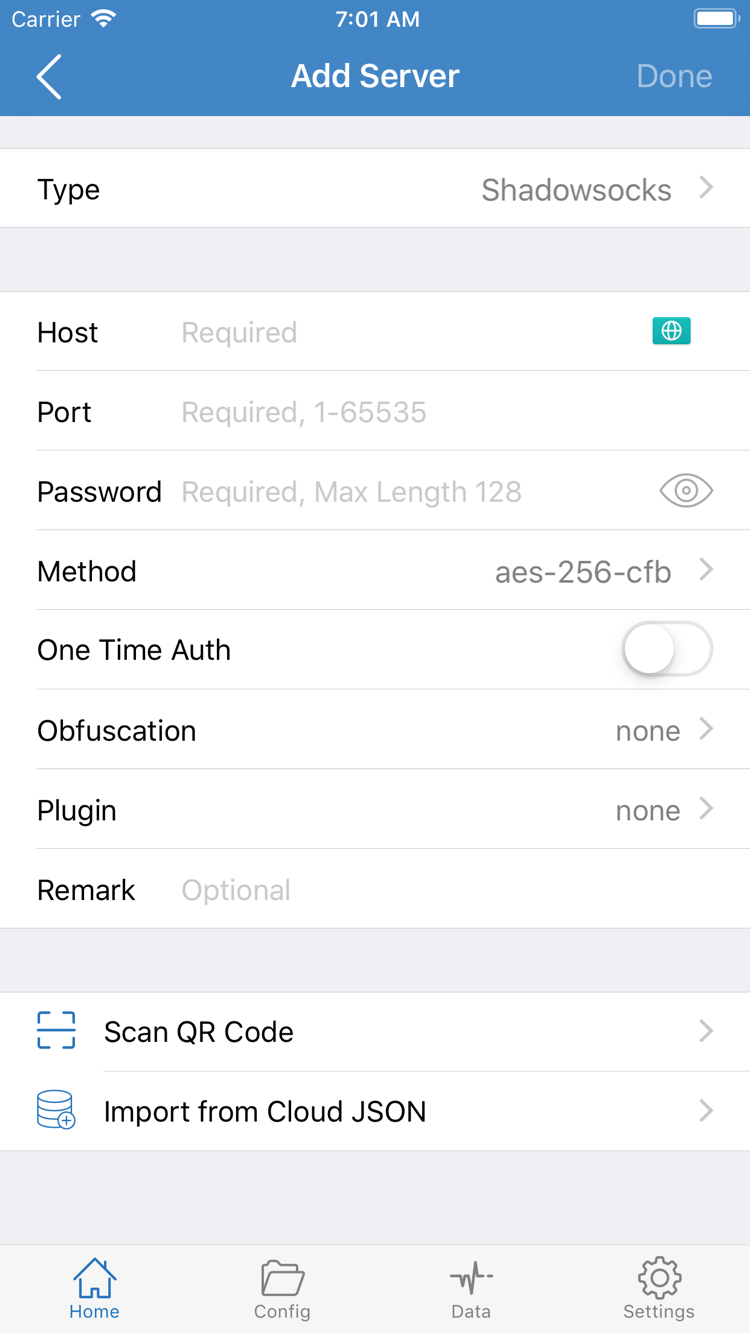
Shadowrocketを開き、Homeに移動します。画面下部のSERVERグループにサーバー項目が表示され、Add Serverから追加できます。まず手元の情報が、サブスクリプションURL、個別のサーバー共有リンク、またはアドレス・ポート・認証項目を含む設定情報のどれに当たるかを確認してください。それぞれ追加方法が異なります。サブスクリプションURLをHostに入力したり、個別のサーバーリンクをサブスクリプションとして繰り返し更新したりしないでください。
サブスクリプションをお持ちの場合:Subscribeを選択
利用中のサービスから完全なサブスクリプションURLを取得したら、HomeでAdd Serverをタップし、TypeからSubscribeを選んでURL欄に貼り付けます。URLの先頭、末尾、クエリパラメーターが欠けていないか確認してください。コピー時に空白や改行、チャットアプリの句読点が入っていないかも確認します。画面上の保存操作を行い、Homeに戻って内容が読み込まれるまで待ちます。
読み込みが完了すると、Homeに該当するグループとサーバー項目が表示されます。グループを開き、使用する項目をタップして選択状態にしてください。サブスクリプションURLを保存しただけでは、URLがアプリに記録されたにすぎません。項目が読み込まれていない場合は、更新結果も確認してください。サブスクリプションの更新はリモートの一覧を再取得する操作であり、接続スイッチとは別です。また、以前のサーバーが引き続き有効であることを保証するものでもありません。
手動入力:Typeとプロトコル項目を確認
サーバー情報をお持ちの場合は、Add Serverで正しいTypeを選び、Host、Port、プロトコルに必要な認証情報を順に入力します。Shadowsocks、VMess、VLESS、Trojan、Hysteria2など、プロトコルによって必要な項目は異なります。Typeを変更すると画面上の入力項目も変わることがあります。先にプロトコルを選ぶことで、誤った欄への入力を防げます。
画像の入力項目を例にすると、Hostはサーバーアドレス、Portはポート番号です。PasswordとMethodは手元の情報と照合してください。他のプロトコルでUUID、TLS、Server Name、通信方式の項目が表示された場合も、接続情報と一致させます。記憶を頼りに暗号化方式を補ったり、認証項目を省略したりしないでください。保存後にHomeへ戻り、新しい項目を選択します。修正する場合は同じ項目の編集画面を開き、似た名前の項目を続けて作成しないようにしてください。
QRコードをお持ちの場合は、適切な追加画面でScan QR Codeを使い、必要に応じてカメラへのアクセスを許可します。Import from Cloud JSONは別の読み込み方法です。該当する形式のファイルがある場合にのみ使用してください。QRコード、個別の共有リンク、サブスクリプションURL、JSONファイルは、いずれも接続情報を含むからといって相互に置き換えられるものではありません。
この手順の完了条件:Homeにサーバー項目が表示され、そのうち一つが選択されていること。次にGlobal Routingを選択してから、接続スイッチをオンにします。
手順 02 · 通信経路
Global Routing:Config、Proxy、Directを選択
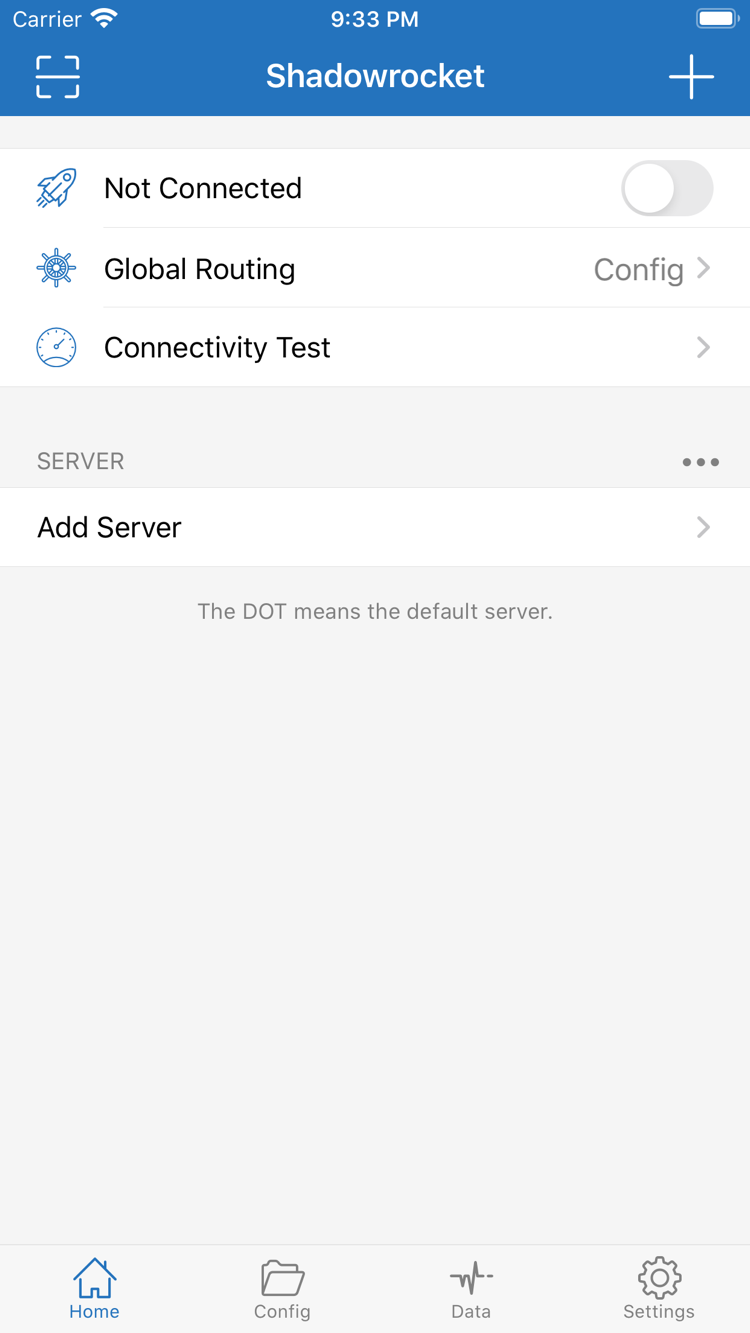
Homeに戻り、Global Routingをタップして現在のモードを確認します。このガイドではConfig、Proxy、Directの3つを扱います。ここでリクエストの経路を決め、SERVERで選んだ項目はプロキシが必要な場合に使用するサーバーを指定します。役割は別々です。サーバーを選択しても、すべてのリクエストがそのサーバーを経由するとは限りません。
- Config:現在の設定に含まれるルールに従って、リクエストにPROXY、DIRECT、REJECT、または設定内の別のポリシーを適用します。日常的にルールに沿って使う場合は、設定内容とポリシーの参照先を先に確認してください。
- Proxy:通常のリクエストを選択中のプロキシ経路に送ります。サーバーが基本的な接続に対応しているか、初めて確認するときに使えます。接続を修復する機能ではないため、サーバー情報に誤りがあれば接続できません。
- Direct:通常のリクエストを直接アクセスさせるモードで、比較に使えます。このモードで対象ページを開けても、プロキシサーバーが利用可能だとは判断できません。
Config:設定ファイルとRuleを確認
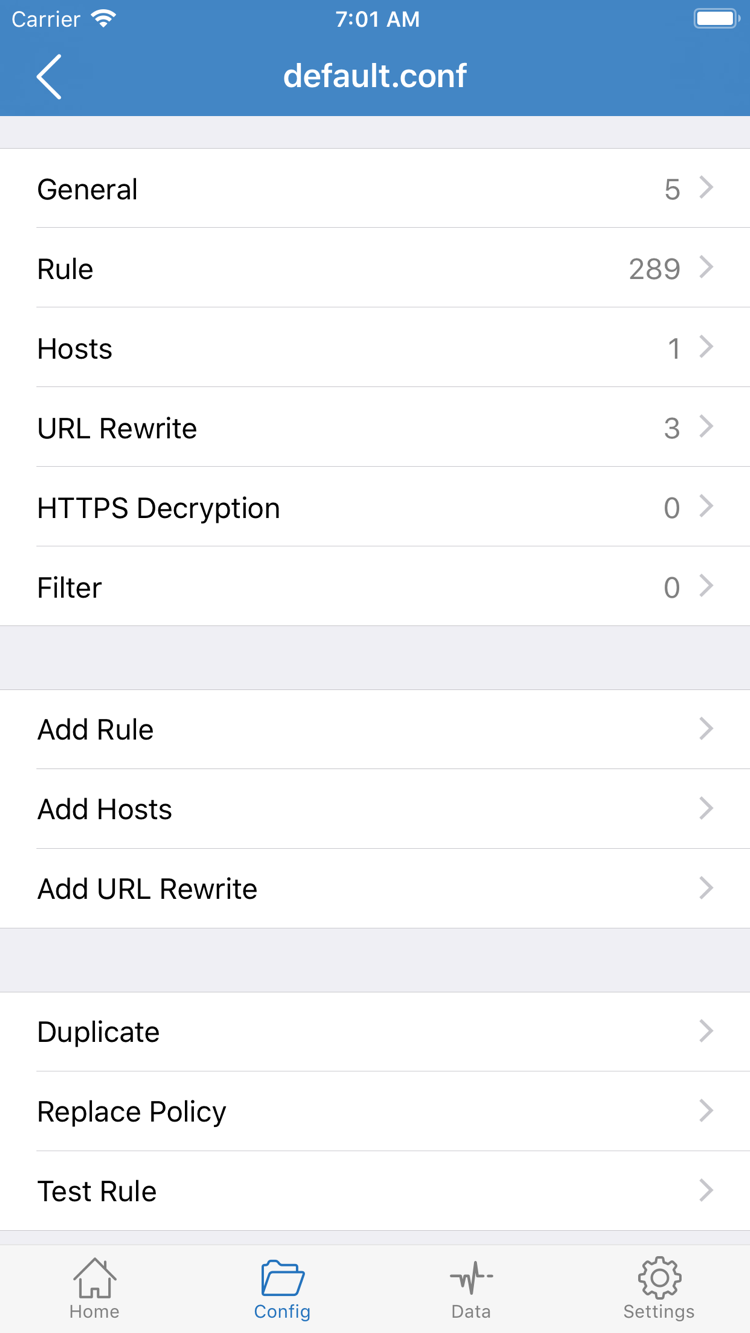
ConfigでConfigを使う場合は、Configを開き、想定した設定ファイルが選択または有効になっていることを確認してから、Ruleを確認します。画像は設定ファイルの編集画面です。General、Rule、Hosts、URL Rewrite、HTTPS Decryptionはそれぞれ別のセクションで、Add Ruleからルールを追加できます。ファイルを開いただけでは現在の設定として選択されていないことがあります。ファイル一覧に戻り、選択状態を再確認してください。
ルールは設定で定められた順序で照合されます。以下は構文の例であり、設定ファイル全体の代わりにはなりません。1行目はドメインのサフィックス照合、2行目は最終照合を表します。PROXY、DIRECT、REJECTはポリシーを示すキーワードで、サーバーアドレスやサブスクリプション情報ではありません。
DOMAIN-SUFFIX,example.com,PROXY
FINAL,DIRECT初回接続では複数のルールを同時に変更しないでください。まずProxyで基本動作を確認し、その後Configに戻ってルールによる振り分けを調べます。Proxyでは使えてConfigで特定の対象に接続できない場合、確認すべきなのはルールの適用状況とポリシーです。すぐにサーバー情報を入力し直す必要はありません。複雑なルールの調整手順はルールによる振り分けとトラブル対処をご覧ください。
この手順の完了条件:現在選択しているモードと、プロキシが必要な場合に使うサーバーを説明できること。この状態を保ったまま、次の接続手順に進みます。
手順 03 · システム接続
Home:スイッチをオンにしてVPN構成を許可
Homeに戻り、2点を確認します。SERVERグループで正しいサーバーが選択されているか、Global Routingが前の手順で選んだモードのままかを確認してから、画面上部のスイッチをオンにします。未接続の場合はNot Connectedと表示されます。スイッチをタップしただけで接続が成功したと判断せず、その後の状態を確認してください。
初回接続時にシステムからVPN構成の追加を求められることがあります。これはアプリが関連するネットワーク接続を確立するためのシステム許可であり、Configにルールファイルを追加する操作とは異なります。自分が操作したShadowrocketからの要求であることを確認して、システムの案内に従って許可し、必要に応じて端末の認証を行ってください。アプリに戻り、状態の変化を待ってから実際のアクセスをテストします。
前回許可を拒否した場合は、接続スイッチをもう一度オンにして、許可画面が再表示されるか確認します。それでも構成を設定できない場合は、システム設定のVPN管理画面で関連項目や端末の制限を確認してください。組織管理下の端末には追加のポリシーが適用される場合があります。端末の管理ルールに従い、今回の問題と無関係な構成を繰り返し削除しないでください。
システムにVPNの状態が表示されていれば、トンネルが確立しているか、動作中であることを示します。ただし、サーバー認証、ドメイン名の解決、対象へのアクセスがすべて正常とは限りません。一方、ルールによって一部のリクエストが直接アクセスする場合もあるため、特定のページが開けるだけで、すべての通信がプロキシ経由だと判断することもできません。
今回の手順では手動接続を維持し、On Demandはまだ有効にしません。接続直後に切断される場合は、表示されたメッセージと発生時刻を記録し、後半のトラブル対処に進んでください。スイッチがオンのままなら、Connectivity Testと実際のアクセスを確認します。どちらの場合も、アプリを再購入する必要はありません。
手順 04 · 動作確認
Connectivity Test:テスト結果と実際のアクセスを分けて確認
HomeでConnectivity Testを実行し、テストが終わるまで待ちます。結果は選択中のテスト方法とテスト対象に対する応答を示すもので、すべてのWebサイトやアプリが正常に動作することを意味しません。項目に結果が返らない場合は、まず状況を記録してください。1回のテスト結果だけでサブスクリプション全体を削除しないでください。
続いて、自分がアクセスでき、利用できるはずの対象ページを開きます。まず一般的なWebページを確認し、その後、実際に必要な機能をテストしてください。ページが表示されても画像、ログイン、その他のリクエストが失敗する場合は、それぞれ分けて確認します。同じページでも複数のドメインにアクセスすることがあり、Configのルールによって適用されるポリシーが異なる場合があります。
- 接続状態を確認:Homeに戻り、スイッチがオンのままで、接続状態が繰り返し変化していないことを確認します。
- サーバー経路を確認:サーバーは変えずにProxyで基本的なアクセスを確認し、使用予定のConfigと比較します。
- ルールの結果を確認:Configでのみ違いが出る場合は、該当ドメインのルール、最終照合ルール、参照先のポリシーを確認します。
比較するときは一度に変更する条件を一つにします。たとえばサーバーを固定してGlobal Routingだけを切り替える、またはモードを固定して自分がすでにお持ちの別のサーバーに切り替えます。操作ごとにリクエストを再実行し、必要なら対象ページを開き直して、既存の接続やキャッシュによる影響を避けてください。サブスクリプション更新、サーバー変更、DNS変更、ルール変更を同時に行うと、どの操作が結果に影響したのか判断しにくくなります。
確認が終わったら、日常的に使う予定のモードに戻します。Dataのアップロード・ダウンロード量は通信の発生を確認する参考になりますが、数値が増えても対象へのアクセス成功を示すとは限りません。すべてのリクエストがプロキシ経由である証拠にもなりません。「接続が維持される」「対象にアクセスできる」「ルールの動作が想定どおり」の状態を安定して確認できれば、基本設定は完了です。
手順 05 · 段階別のトラブル対処
Settings:失敗箇所を特定してから設定を変更
問題が起きたら、まず接続をオフにし、現在のWi-Fiまたはモバイル通信で基本的なアクセスができることを確認します。ログインが必要なWi-Fiでは、先にネットワーク認証を完了してください。基本のネットワーク接続が使えない状態では、サブスクリプションの更新やルール変更を繰り返しても解決しないことがほとんどです。まず通常のアクセスを回復させ、失敗した段階に応じて確認を進めます。
サブスクリプションに項目が表示されない:URLと更新結果を確認
サービスのページURLや個別の共有リンクではなく、完全なサブスクリプションURLを使っているか確認します。有効期限、パラメーターの欠落、現在のネットワークから内容を取得できるかも確認してください。URLを保存できても項目が表示されない場合は、追加操作と内容の読み込みを分けて調べます。アカウント状態やリモートの内容に関するエラーは、利用中のサービス提供元に確認してください。個人用のサブスクリプションURLを公開の掲示板に貼らないでください。
スイッチがオンのままにならない:構成の許可と認証情報を確認
「システムがVPN構成を許可していない」状態と「サーバーに接続できない」状態を切り分けます。前者は接続許可の手順を確認し、後者はType、Host、Port、認証項目を再確認してください。アドレスを解決できてもポートに到達できるとは限らず、ポートに到達できてもパスワードなどの認証情報が正しいとは限りません。具体的なエラーが表示されたら、まず内容を記録して手元の情報と一項目ずつ照合します。手当たり次第に項目を変えて試さないでください。
テスト結果と閲覧状況が異なる:Test Methodとルールを確認
SettingsでTest Methodを開き、現在のテスト方法を確認します。テスト方法によって確認対象が異なるため、テスト結果を実際の通信全体の代わりと考えることはできません。ProxyでアクセスできてもConfigで失敗する場合は、Configに戻ってRuleを確認します。どちらも失敗する場合は、サーバー情報、基本のネットワーク接続、対象サービスの状態を調べてください。
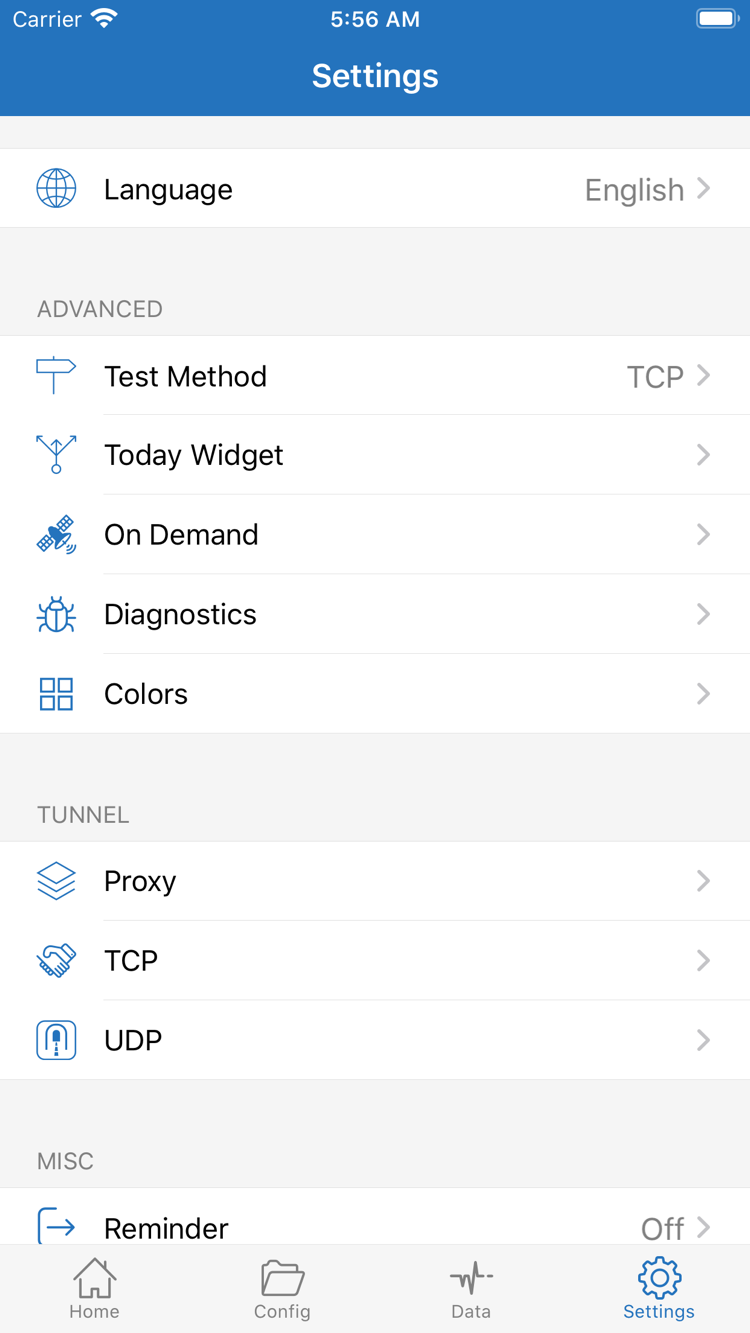
SettingsではDiagnosticsのほか、Proxy、TCP、UDPなどに関する設定も確認できます。これらはすべてオンにすれば接続が改善するという項目ではありません。初期のトラブル対処では設定を変えず、特定の項目が原因だと示す根拠がある場合にだけ変更し、変更前の値を記録してください。TCPのリクエストが正常でも、UDPのリクエストが正常とは限りません。実際に失敗している機能に応じて確認します。
詳しく調べる場合は、Diagnosticsで関連情報を収集できます。発生時刻、現在のネットワーク、Global Routing、選択中のサーバー、エラーの内容を記録すると原因を絞り込みやすくなります。ログやスクリーンショットを共有する前に、サブスクリプションURL、パスワード、UUID、アクセストークンなどの個人情報を隠してください。診断情報にはアクセス先のドメインが含まれることもあるため、全体を公開しないようにしましょう。
このページでは初回設定時の基本的な対処手順を扱います。詳しいケースはShadowrocketの接続トラブルとルールの対処をご覧ください。購入の復元やストアの国・地域に関する問題はApp Storeガイドで確認し、接続設定で購入アカウントの問題を解決しようとしないでください。
手順 06 · 任意の設定
On Demand:手動接続が安定してから有効化
On Demandは条件に応じて接続を開始する機能で、誤ったサーバー情報や無効なサブスクリプションを修正するものではありません。前の手順で手動接続とアクセス確認が完了してから、SettingsでOn Demandを開きます。特定のネットワークで接続する、または条件に応じて切断状態を保つなど、目的を決めてから画面に表示される条件と動作を確認してください。
初回は検証しやすい条件を一つだけ追加します。保存後、条件に一致する場合と一致しない場合をそれぞれテストし、Homeに戻って接続状態を確認してください。Wi-Fi名を条件にする場合は、実際のネットワーク名を入力します。ドメイン条件ではアプリが指定する形式を使い、完全なWebページURLとドメイン名を混同しないでください。条件を複数設定した場合は、順序や動作が互いに矛盾していないかも確認します。
手動で接続を切った後に再び接続する場合は、スイッチの故障と判断する前にOn Demandが有効になっていないか確認してください。ほかの接続問題を調べる際は、On Demandを一時停止して、手動操作だけの状態に戻します。基本の接続が復旧したことを確認してから、自動接続の条件を一つずつ有効にしてください。
これで基本の利用手順が一通り完了します。接続情報を読み込み、モードを確認し、システムの許可を得て、対象へのアクセスを確認できました。以後問題が起きた場合は、すべてを最初から設定し直すのではなく、変更があった段階から確認してください。サブスクリプションの内容が変わったら更新状況、モードを変えたらルール、ネットワーク変更後に失敗したら基本のネットワーク接続を確認します。